text

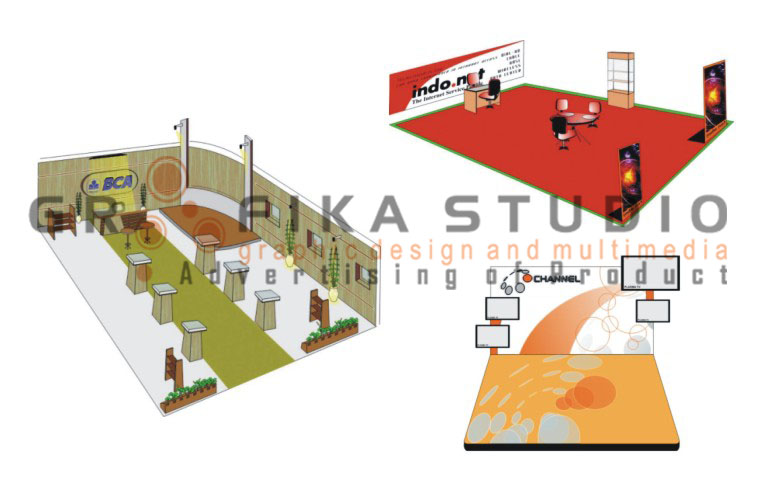
GRAFIKA STUDIO menerima pengerjaan Desain Grafis dan Multimedia -- WE PRODUCTS : GRAPHIC DESIGN (Annual Report, Brochure, Banner, Cataloque, Flyer, Invitation, Visiting Card, Cover Design, Post Card, Internal Bulletin, Poster, Calender, Picture Post Card, Souvenir, Flag Line, Neon Box & Neon Sign, Packaging Design, PopUp Stand, Merchandise, Logo & Corporate Identity, Etc). MULTIMEDIA (Animation Screen, Interactive Multimedia, Digital Studio & Video Effect, Video Shooting, Layer Touch Screen, Web Design, Portfolio Interactive, Sound Effect, Etc)

cursor

Sabtu, 02 Juni 2012

Tehnik Photoshop - Efek Lipatan Kertas

Photoshop Techniques - Effects Paper Folds 

Tutorial Photoshop kali ini membahas tentang pembuatan efek lipatan kertas dan Saya akan mengupas bagaimana cara pembuatannya. Disini saya menjelaskan secara dasarnya, Anda bisa lebih mengembangkannya yang terpenting adalah inti pembuatannya, jika sudah menguasai langkah-langkah pembuatan yang Saya jelaskan disini maka Anda bisa membuatnya lebih baik dari Saya. Photoshop tutorial is about the effect of making paper folds and I will explore how to weave. Here I explain in essence, you can further develop the important thing is the core of manufacture, if you've mastered the steps to create that I explain here then you can make it better than I am. 

Siapkan yaitu foto yang akan ditambahkan efek ini dan aplikasi photoshop. Prepare the image you want to add these effects and photoshop applications.

Langkah - Langkahnya: Steps - The steps:
  • Buka aplikasi Photoshop Anda, disini Saya menggunakan Photoshop CS3 namun tenang saja karena teknik ini bisa diaplikasikan disemua jenis photoshop. Buka Foto atau gambar Anda dengan photoshop (File >> Open). Open your Photoshop application, here I am using Photoshop CS3, but take it easy because this technique can be applied in all kinds of photoshop. Open photos in Photoshop or your image (File >> Open).  
Disini Saya menggunakan foto dokumen pribadi.
Here I use a personal document photographs.
  • Buat bangun dengan Pen Tool seperti ini : Make up with the Pen Tool like this:
 
  • Buat elipse dengan Eliptical Marquee Tool Create an elipse with the eliptical Marquee Tool
  • Setelah itu pilih Layer >> Rasterize > Shape After that go to Layer >> Rasterize> Shape
 
  • Tekan Tombol Delete pada keyboard Press the Delete key on the keyboard
    Lalu masuk ke Layer >> Layer Style >> Gradien Overlay... Then go to Layer >> Layer Style >> Gradient Overlay ...
    Anda bisa mengatur sesuai keinginan namun disini saya mengatur dengan parameter seperti ini : You can arrange as you wish, but here I set the parameter like this:
 
  • Lalu masuk ke Layer >> Layer Style >> Drop Shadow... 
 
  • Setelah itu klik layer background - lalu tinggal brush bagian yang pojok agar kelihatan seperti dinding
    foto seperti terkelupas dari dindingnya Then click the background layer - then brush the corner of the residence to make it look like a wall photos like peeling from the walls


    Dengan sedikit pengembangan dan imajinasi maka anda bisa memperoleh hasil yang lebih baik misalkan gradiennya sedikit dimodifikasi dengan warna abu-abu dan putih, brushnya diganti putih dan lekukannya lebih divariasi. With a little imagination development and then you can get better results suppose that the slope is slightly modified with gray and white, white-and curve brushnya replaced more varied.

    Lipatan kertas pada Photoshop Fold the paper in Photoshop

    Selamat Mencoba!!! Good luck!


Kamis, 31 Mei 2012

Belajar Bahasa Arab & Bahasa Inggris Gratiss!!!


Anda kesulitan untuk menterjemahkan bahasa Arab, Inggris ke bahasa Indonesia? Gampang sekali,.. sekarang Anda tidak perlu kursus, semua ada disini.


Kamus Besar Bahasa Indonesia (KBBI) V.1.3
Bahasa Indonesia merupakan bahasa persatuan, pantang sekali kita sebagai orang Indonesia untuk melupakan bahasa kebangsaan ini. Mulai dari Sabang sampai Merauke dan dari Pulau Miangas sampai pulau Rote.


Kamus Indonesia – Inggris / Inggris – Indonesia V.2.04
Bahasa Inggris merupakan bahasa internasional, dalam arti bahasa ini kita gunakan secara mendunia untuk berkomunikasi dengan semua orang yang ada didunia ini, entah dari berbagai Negara.


Kamus Indonesia – Arab / Arab - Indonesia V.1.0
Bahasa arab merupakan bahasa yang penting, teruatama bagi umat muslim. Al-Qur’an sebagai kitab suci agama Islam merupakan kitab dengan berteks bahasa arab, untuk itu kita setidaknya harus mengenal tentang bahasa Arab agar kita mampu membacanya dan mengerti akan artinya.

 
Semoga bermanfaat!!!!


Selasa, 29 Mei 2012

Membuat Tombol Shutdown, Restart & Log Off


Tips dan Trik Komputer yang akan kita bahas kali ini adalah cara membuat shortcut shutdown, logoff dan restart. Tips membuat shortcut seperti ini tentu berbeda dengan membuat shortcut pada umumnya, misalkan membuat shortcut terhadap program aplikasi atau dokumen tertentu.

Emang apa manfaatnya membuat shortcut shutdown, logoff dan restart? Hmm… kalau manfaatnya sih gak begitu manfaat banget kali ya. Tapi coba kita iseng-iseng aja, biar kita juga semakin tahu akan kode-kode program yang ada di windows. Terus juga kan kalau komputer kita lain dari yang lain memiliki kesan ekslusif gitu deh. Hehehe…. Oke langsung aja ke pembahasan.

Membuat Shortcut Shutdown, Restart dan Logoff
  • Klik kanan di desktop masing-masing, kemudian New -> Shortcut 
  • Akan muncul sebuah form, ketikkan kode sesuai shotcut yang ingin dibuat, berikut kodenya : 
 
  • Shortcut Shutdown : shutdown.exe -s -t 00 
  • Shortcut Logout : shutdown.exe -l -t 00 
  • Shortcut Restart : shutdown.exe -r -t 00 Shortcut 
  • Cancel Shutdown : shutdown.exe -a -t 00 
  • Copy code yang bertext tebal, biar ga salah saya sarankan di copas aja 
  • Selanjutnya klik next, kemudian tentukan nama shortcut (misal “Matikan Komputer”, klik Finish Sekarang kita udah punya shortcut untuk shutddown, restart atau logoff. Cara menggunakannya cukup double klik pada short cut yang sudah kita buat tadi.
Tips dan Trik Komputer yang akan kita bahas kali ini adalah cara membuat shortcut shutdown, logoff dan restart. Tips membuat shortcut seperti ini tentu berbeda dengan membuat shortcut pada umumnya, misalkan membuat shortcut terhadap program aplikasi atau dokumen tertentu

Sumber : http://fadhilgalery.blogspot.com/2011/12/tips-trik-komputer-membuat-shortcut.html
Copyright http://fadhilgalery.blogspPenjelasan Kode-Kode :

Penjelasan Kode-Kode :
  • Shutdown.exe(spasi)-s(spasi)-t(spasi)00.
  • 00 (nol nol)= Adalah waktu delay sebelum komputer shutdown ato restart, angka ini dapat diganti sesuai keinginan, misalnya 20, berarti kita akan menunggu 20 detik sebelum komputer mejalankan perintah.
  • L : Logoff
  • R : Restart 
  • S : Shutdown 
  • A : Cancel Shutdown 
  •  M\\computername : Shutdown komputer lain dalam jaringan. Tentu saja Anda harus mengetahui password administrator atau hak terhadap komputer yang bersangkutan
  • Txx : Waktu tunggu shutdown 
  • F : Tetap shutdown walaupun masih ada program yang berjalan
Contoh penggunaan kode -f , misalnya Shutdown.exe -f -t 20 (artinya shutdown tetap dijalankan walaupun masih ada program yang berjalan, dan windows akan memberikan waktu tunggu selama 20 detik sebelum windows benar-benar shutdown) Nah, mudah bukan membuat Shortcut Shutdown, Logoff dan Restart pada komputer. Sekarang kalau kita akan mematikan komputer tidak perlu lagi dari start, cukup double klik pada shortcut yang telah kita buat. kita bahas kali ini adalah cara membuat shortcut shutdown, logoff dan restart. Tips membuat shortcut seperti diatas.

Tips dan Trik Komputer yang akan kita bahas kali ini adalah cara membuat shortcut shutdown, logoff dan restart. Tips membuat shortcut seperti ini tentu berbeda dengan membuat shortcut pada umumnya, misalkan membuat shortcut terhadap program aplikasi atau dokumen tertentu

Selasa, 10 April 2012

Menampilkan Lirik Lagu Di WinAmp, Multimedia Player & iTunes

Menampilkan Lirik Lagu,...Serunya mendengarkan lagu sambil bernyanyi, seperti apa ya?,... tidak semua lagu yang kita dengarkan hapal liriknya. Nah kini Anda tidak usah khawatir, dijamin Anda akan hapal semua lirik lagu, tanpa harus bersusah payah browsing mencari lirik lagu tersebut.

Cara menampilkan lirik lagu di winamp sama dengan cara menampilkan lirik lagu di windows media player maupun di iTunes. Untuk menampilkan lirik lagu di winamp maupun lirik lagu di windows media player,  komputer atau laptop Anda harus terkoneksi internet. Kenapa demikian? karena lirik lagu ditampilkan oleh sebuah plugin. Apabila Anda memutar lagu dalam keadaan tanpa koneksi internet maka lirik lagu tidak bisa tampil.


Jadi intinya, Anda harus download plugin terlebih dahulu kemudian install di komputer Anda. Dalam keadaan komputer terkoneksi internet putar media player Anda, maka secara otomatis lirik lagu akan muncul dengan sendirinya.

Mau mencoba? pertama adalah Anda mesti download pluginnya di bawah ini , setelah Anda masuk di link tersebut Anda tinggal pilih plugin yang sesuai dengan media player Anda lalu install. Setelah install coba putar sebuah lagu mp3, maka secara otomatis lirik akan muncul seperti pada gambar di atas. Selamat mencoba!!

**sebagai catatan : pemutar lagu Anda mesti terkoneksi dengan internet, maka secara otomatis lirik lagu akan muncul

Silahkan Download:
Lyrics Plugin for WinAmp


Lyrics Plugin for Multimedia Player


Lyrics Plugin for iTunes


Sabtu, 07 April 2012

Membuat Foto Menjadi Lebih Berarti


Bagaimana rasanya jika kita memiliki foto usang, atau foto yang objek di dalamnya tidak memberikan kesan indah, ... tentu kalian tidak ingin menyimpannya bukan? Nah yuk,... Saya mau menguji kesabaran, ketelitian, dan keuletan kamu untuk mengedit foto di bawah ini, ada pun program yang dipakai adalah Photoshop :


Hasil Editing:


Masih penasaran, mari kita lihat materi selanjutnya (tingkat kesulitannya semakin bertambah). Perhatikan gambar di bawah ini :


Hasil Editing:


Nah bagaimana ... masih ingin lanjut dengan materi selanjutnya?, baiklah kalau Anda memang masih penasaran untuk mencobanya. Kita masuk ke tingkat materi yang agak sulit. Perintahnya adalah menghilangkan 2 (dua) objek (manusia) yang berada disisi kanan.

Hasil Editing:


Silahkan kirim hasil foto editan Anda melalui email ke grafikastudio.cs@gmail.com
Saya menanti hasil kiriman Anda, dan Selamat Mencoba!!!

Portfolio


Our Product
Hasil LayOut 1:

Hasil LayOut 2:

Hasil LayOut 3:

Hasil LayOut 4:

Hasil LayOut 5:

Hasil LayOut 6:

Hasil LayOut 7:

Hasil LayOut 8:

Hasil LayOut 9:

Hasil LayOut 10:

Hasil LayOut 11:

Hasil LayOut 12:

Hasil LayOut 13:

Hasil LayOut 14:

Hasil LayOut 15:

Hasil LayOut 16:

Hasil LayOut 17:

Hasil LayOut 18:

Hasil LayOut 19:

Hasil LayOut 20:

Hasil LayOut 21:

Hasil LayOut 22:

Hasil LayOut 23:

Hasil LayOut 24:

Hasil LayOut 25:

Hasil LayOut 26:

Hasil LayOut 27:

Hasil LayOut 28:

Hasil LayOut 29:

Hasil LayOut 30:

Hasil LayOut 31:

Hasil LayOut 32:

Hasil LayOut 33:

Hasil LayOut 34:

Hasil LayOut 35:

Hasil LayOut 36:

**Materi desain terhitung dari tahun 2002 s/d sekarang, dan selalu di update dalam waktu yang tidak ditentukan


SILAHKAN MENGISI FORMULIR PEMESANAN UNTUK ORDER DESAIN :