text

GRAFIKA STUDIO menerima pengerjaan Desain Grafis dan Multimedia -- WE PRODUCTS : GRAPHIC DESIGN (Annual Report, Brochure, Banner, Cataloque, Flyer, Invitation, Visiting Card, Cover Design, Post Card, Internal Bulletin, Poster, Calender, Picture Post Card, Souvenir, Flag Line, Neon Box & Neon Sign, Packaging Design, PopUp Stand, Merchandise, Logo & Corporate Identity, Etc). MULTIMEDIA (Animation Screen, Interactive Multimedia, Digital Studio & Video Effect, Video Shooting, Layer Touch Screen, Web Design, Portfolio Interactive, Sound Effect, Etc)

cursor

Tampilkan postingan dengan label Tips n Trick. Tampilkan semua postingan

Selasa, 25 Oktober 2016

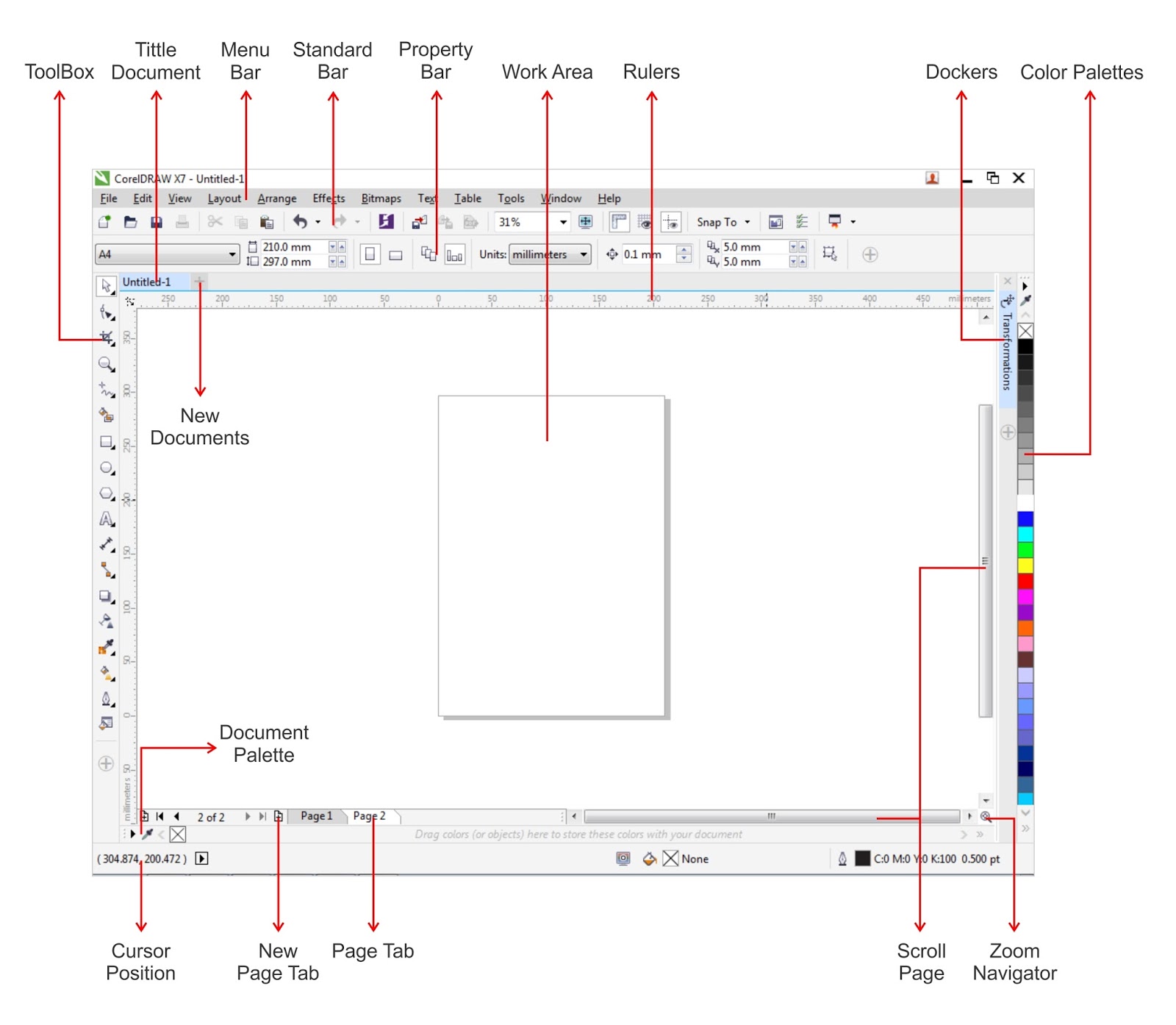
Mengenal Corel Draw X7

(Tampilan Corel Draw X7)

(Keterangan Fungsi Tombol #1)

(Keterangan Fungsi Tombol #2)
 
 (Keterangan Fungsi Tombol #3)
 
 
Nah sekarang santai sebentar ya gan/sis, ...yuk gabung di Grafika Channel "Kumpulan Info dan Gambar Gratis".  Anda suka lihat gambar atau memang suka koleksi gambar penuh inspiratif, join aja disini. Tinggal copy/paste deh gambar-gambarnya, semuanya gratis dan bebas kuota internet lho.
 
 (Scan barkode Anda sudah bergabung otomatis)

Minggu, 18 September 2016

Tehnik Photoshop - Efek Masking

Sobat Grafika Studio, sekarang Saya akan membagikan tutorial dasar Photoshop tehnik Masking pada sebuah objek gambar.  Semoga bermanfaat dan salam kreasi!


Santai dulu ya Sobat Grafika Studio, Biar lebih santai lihat iklan Aku dulu ya sebentar


dan hasil akhirnya

Tehnik Photoshop - Efek Api

Halo sobat Grafika Studio, Saya ingin berbagi skill.  Kali ini Saya akan memberikan tutorial tentang efek Api pada Photoshop.  Simak ya..!!!


Santai dulu ya Sobat Grafika Studio, Biar lebih santai lihat iklan Aku dulu ya sebentar


Tehnik Photoshop - Pantulan Air


Santai dulu ya Sobat Grafika Studio, Biar lebih santai lihat iklan Aku dulu ya sebentar


Cara Simpan Gambar di Channel Grafika Studio


Cara Simpan Gambar :

Atasi Pulsa Agar Tidak Cepat Habis Pada Android


Langkah Pertama :
Langkah Kedua :

SILAHKAN MENGISI FORMULIR PEMESANAN UNTUK ORDER DESAIN :
 

Sabtu, 26 September 2015

Mengetik 10 Jari Dengan Lancar

Mungkin pembaca sudah tahu banyak tentang bagaimana cara mengetik dengan benar. Umumnya kebanyakan orang mengetik dengan 11 jari alias 1 jari telunjuk kanan dan 1 jari telunjuk kiri, walaupun Anda sudah terbiasa dan sudah bisa dapat mengetik dengan cepat, namun hanya memanfaatkan kedua telunjuk tangan Anda sangat disayangkan, kenapa tidak dengan memanfaatkan semua jari-jari tangan Anda untuk bekerja.

Langsung saja kita simak beberapa penjelasan sebagai berikut berikut : 
1.  Perhatikan denah KEYBOARD seperti gambar di bawah ini :

2.  Letakkan jari-jari kita pada tombol sesuai gambar di bawah ini, dan ingatlah tugas masing-masing jari Anda.

3.  Kedua jempol Anda diletakkan di atas tombol [SPACE] atau Spasi. 
     NB. Ini merupakan tombol kunci, dari sinilah semua tombol bisa Anda gapai dengan 10 jari


Untuk LATIHAN DASARNYA, mari kita coba Senam Jari dengan memulai mengetik huruf-huruf di bawah ini :
  • ASDFJKL | ASDFJKL | ASDFJKL | ASDFJKL | ASDFJKL | ASDFJKL | ASDFJKL | ASDFJKL | ASDFJKL  (10x)
  • QWERUIOP | QWERUIOP | QWERUIOP | UIOPQWER | UIOPQWER | UIOPQWER  (10x)
  • ZXCVM,./ | ZXCVM,./ | ZXCVM,./ | M,./ZXCV | M,./ZXCV | M,./ZXCV | M,./ZXCV  (15x)
  • THE QUICK BROWN FOX JUMP OVER THE LAZY DOG (15x)
  • MENGETIK SEPULUH JARI DENGAN CEPAT (15x)

Terus ulangi latihan ini selama beberapa hari/sampai Anda merasa sudah nyaman dan lancar dengan jari-jari Anda.  Agar selama latihan tidak bosan/jenuh, ada baiknya Anda menggunakan pemutar musik agar menjadi rileks dan santai. Selamat mencoba ya! Salam [cEs] selalu.

Senin, 12 Mei 2014

Cara Booting Windows Dengan Flashdisk


Tinggalkan cara lama menginstall operating system windows dengan menggunakan CD/DVD windows, kini jamannya menginstal operating system windows dengan menggunakan FLASHDISK. Selain prosesnya cepat, tidak repot, dan keunggulan lainnya adalah Data operating system windowsnya kecil kemungkinan rusak ketika proses install.

Langsung saja, penjabaran langkah-langkahnya sebagai berikut :
1.   Siapkan Flashdisk ukuran 4Giga.
2.   Install aplikasi booting flashdisk, kalau anda belum punya silahkan download disini (Free) :
A. Untuk Windows 7 (Download 4Shared) – (Download Mediafire)
B. Untuk Windows 8 (Download 4Shared) – (Download Mediafire)
3.   Kalau sudah download, … nah tinggal install deh tuh aplikasinya, Eeeit jangan lupa ya matikan koneksi Internet sama Antivirus-nya.
4.  Siapkan ISO Windows 7 atau Windows 8, pilih OS yang anda mau pakai, kalau belum punya silahkan download dulu disini (Free) : ISO WINDOWS 7 Ultimate 32 Bit / ISO WINDOWS 7 Ultimate 64 Bit dan ISO WINDOWS 8.1 Enterprise X86 (32 Bit).
Ok kalau sudah lengkap semua,… lanjut ke tahap selanjutnya. Cara membuat Bootable USB Flashdisk sebagai berikut :


BOOTING WINDOWS 7


Jalankan Windows 7 USB DVD Tools, pada kolom source file cari file ISO WINDOWS anda berada dengan menekan tombol browse kemudian klik Next


Pada pilihan USB Device dan DVD, pilih USB device


Pilih lokasi USB Flasdisk sahabat kemudian klik Begin Copying


Proses pembuatan USB Flasdisk bootable windows 7 sedang berlangsung dan tunggu hingga selesai.


Nah kini Flashdisk anda sudah siap digunakan. OK dan seterusnya Restart komputer/laptop Anda (masih posisi Flashdisk tercolok). Kode booting windows tergantung merek komputer/laptop masing-masing kalau bingung nih Saya kasih kode bootingnya :


Tekan tanpa jeda tombol ESC dan F1 bergantian berulang-ulang kalau muncul display pilih “Flashdisk”
  • Accer : Alt + F10
  • Asus : F9
  • Toshiba : Esc pada saat booting
  • Compaq : F10    
  • Dell : CTRL+ALT+ENTER (pada beberapa tipe tekan Reset 2x) atau F12
  • HP : F2 / F10
  • AMI / Award : Delete
  • Sony Vaio 320 : F2
  • IBM Think Pad : F1
  • NEC : F2
  • Phoenix : CTRL+ALT+S atau CTRL+S
  • Tandon 386 : CTRL+ALT+Esc
  • AST Advantage : CTRL+ALT+Esc
  • Zenith : CTRL+ALT+Ins
  • Ollivetti PC PRO : CTRL+ALT+SHIFT+NumPad
  • Emachine : TAB
  • Tandon, Award : CTRL+ALT+Esc
  • Beberapa PC lain yang kurang terkenal : CTRL+ALT atau CTRL+Esc
  • PS/1 Value Point & 330 : F1
  • PS/2 tipe terbaru : CTRL+Ins (pada saat pointer berada pada kanan atas layar)
  • System yang menggunakan BIOS Phoenix : F1
  • Toshiba : Tekan angka 0 (nol) lalu nyalakan komputer dengan menekan tombol power, lepaskan setelah muncul pemberitahuan recovery muncul dilayar.


BOOTING WINDOWS 8.1

Untuk booting Windows 8, langkah-langkahnya sama dengan booting Windows 7. Activator Windows 8.1 Enterprise X86 (32 Bit) - Langkah aktivasi dengan with KMS
  • Activator All Edition Windows 8.1 (DOWNLOAD) [8 MB]
  • Putuskan Koneksi Internet
  • Non aktifkan Antivirus. Kemudian Extract file-nya
  • Kemudian jalankan / double klik file KMSpico_exe install seperti biasa
  • OS kamu otomatis langsung aktif.